الجميع ممن يرغبون فى إنشاء موقع فى البداية يبحثون على اقل التكاليف من دومين مجاني و استضافة مجانية حتى تصميم الموقع يكون من خلال قالب مجانى.
حسناً فأن افضل المدونين على شبكة الإنترنت 65% منهم كانت بدايتهم من خلال حجز دومين مجانى و مدونة مجانية.
بعدها قاموا بشراء استضافة ودومين مدفوع للحفاظ على مستقبل موقعهم و أصبحوا من العلامات التجارية الهامة و المشهورة على شبكة الإنترنت.
الرائع فى هذا الأمر أنهم استطاعوا من خلال النطاق المجانى التعلُم ثم الإحتراف حتى قاموا بترقية أعمالهم إلى مستوي الإحتراف و الحصول على عائد مالى و ارباح أفضل بكثير من الادوات المجانية.
في هذا الموضوع سأشرح لكم طريقة الحصول على دومين مجاني من موقع Freenom

اولا نتوجه للموقع التالي : لمشاهدة الروابط يلزمك التسجيل<br arabic="" droid="" kufi="" style="color: rgb(0, 0, 0); font-family: " />
ونقوم بحجز دومين مجاني من اختيارك فقط ضع العنوان الذي تريده لاستضافتك<br arabic="" droid="" kufi="" style="color: rgb(0, 0, 0); font-family: " />
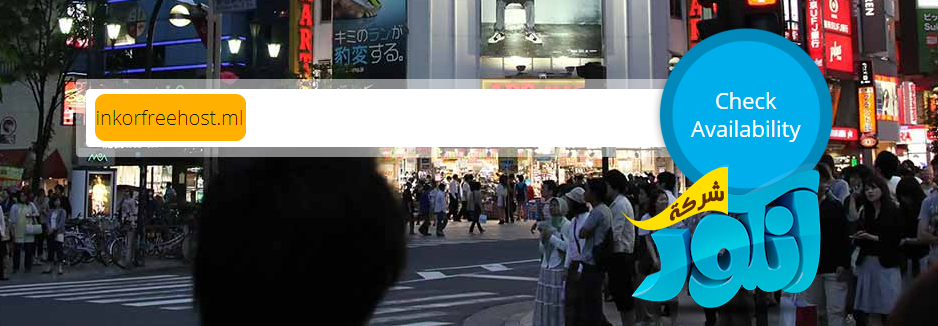
ستظهر لك الخيارات المتاحة مجانا قم باختيار واحده منها ومن ثم اضغط على check out<br arabic="" droid="" kufi="" style="color: rgb(0, 0, 0); font-family: " />
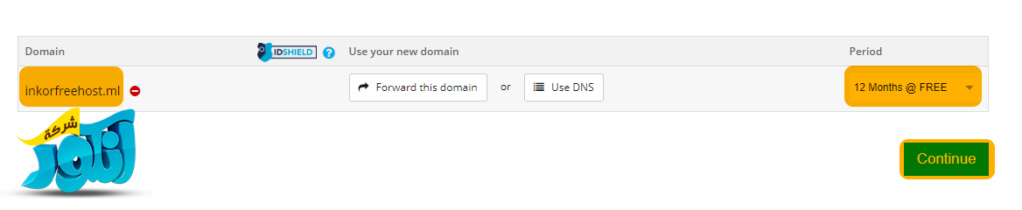
ستظهر لك الان صفحة تسجيل الدومين قم باختيار 12 شهر مدة الدومين ومن ثم اضغط على الاستمرار<br arabic="" droid="" kufi="" style="color: rgb(0, 0, 0); font-family: " />
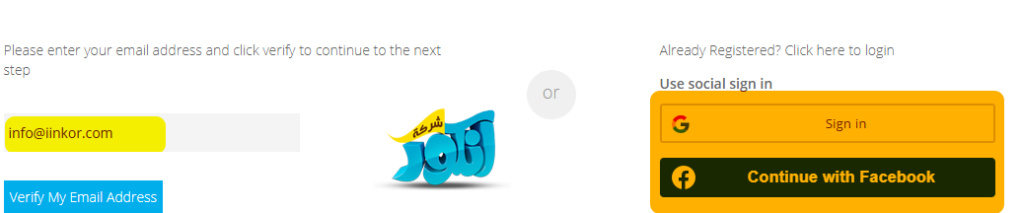
والان سيوصلك لصفحة تسجيل عضوية للدومين في حال توفرك على عضوية اصلا في الموقع قم بالدخول بالمربع على اليمين وفي حال اول مرة<br arabic="" droid="" kufi="" style="color: rgb(0, 0, 0); font-family: " />
قم بادخال الايميل الخاص بك في المستطيل على اليسار وبعدها توجه الى الايميل واضغط على رابط التفعيل<br arabic="" droid="" kufi="" style="color: rgb(0, 0, 0); font-family: " />
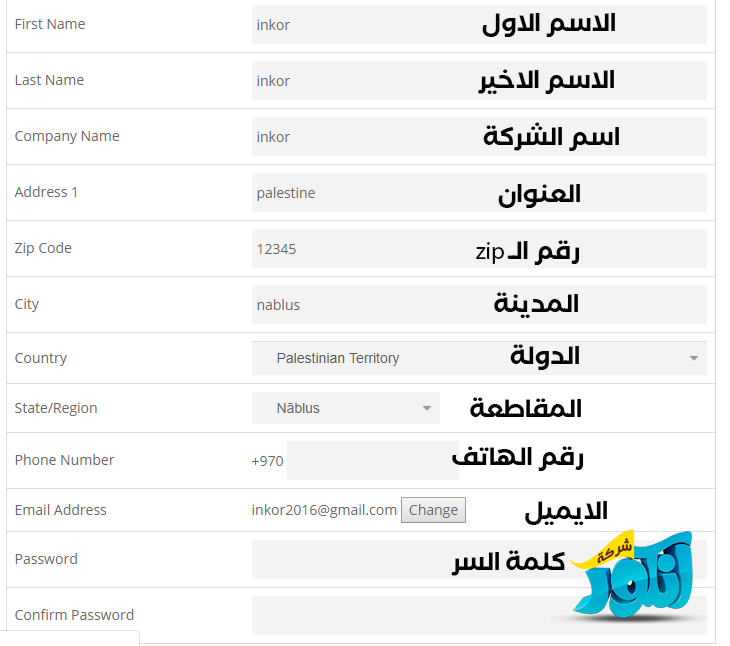
بعد الضغط على الرابط سيدخلك على صفحة لتعبئة البيانات الخاصة بك قم بتعبئتها حسب ما هو موضح بالصورة التالية <br arabic="" droid="" kufi="" style="color: rgb(0, 0, 0); font-family: " />
والان تم تسجيل بنجاح توجه نحو لوحة التحكم Cpanel وقم بالضغط على اضافة دومين Addon Domains وقم بأخذ اسماء السيرفر
ns1.iinkor.com - ns2.iinkor.com
توجه نحو Management Tools وبعدها اضغط على Nameservers وقم باضافة تسميات السيرفر الخاصة بالموقع والتي ستكون على الشكل التالي
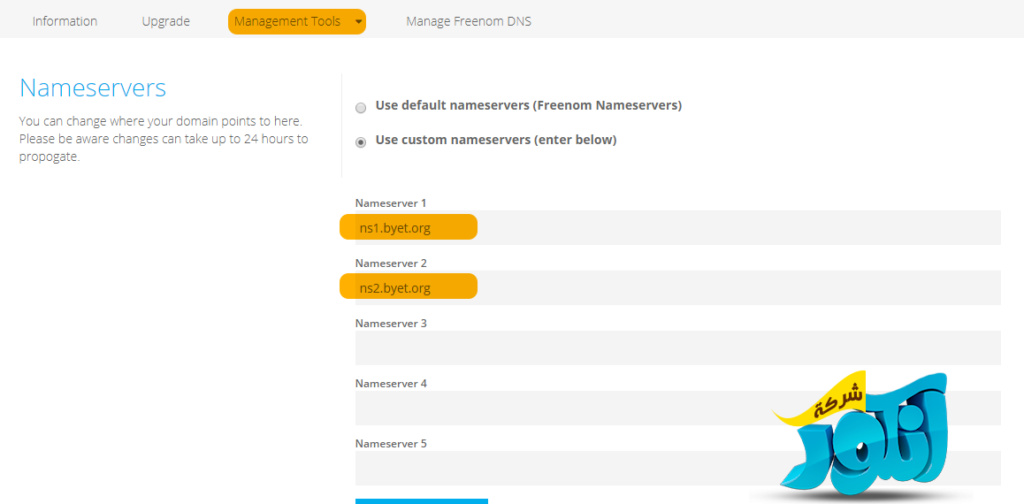
وبعدها ارجع الى Addon Domains وقم باضافة الدومين الخاص بك
ومبرووك عليك الدومين
انتهى الشرح
بالتوفيق للجميع
تم الشرح من قبل لمشاهدة الروابط يلزمك التسجيل
والسلام ختام <br arabic="" droid="" kufi="" style="color: rgb(0, 0, 0); font-family: " />