الدرس الثاني - شرح تحويل الهيدر والفوتر
في هذا الدرس الثاني من دورة تحويل استايلات الفي بي الى احلى منتدى سأقوم بشرح كيفية نقل الهيدر والفوتر
من منتدى الـ vb الى منتدى احلى منتدى وذلك بطريقة سهلة جدا
بعد ان شرحنا كيفية نقل اكواد الـ css في الدرس السابق الان يمكننا وضع اكواد الهيدر والفوتر وستعمل مباشرة لأن اكواد css اصبحت متوفرة مسبقا
وحتى يمكننا نقلها نتوجه الى منتدى الـ vb - لوحة الادارة - الاستايلات والقوالب - البحث بالقوالب
ابحث عن القالب بعنوان "header"
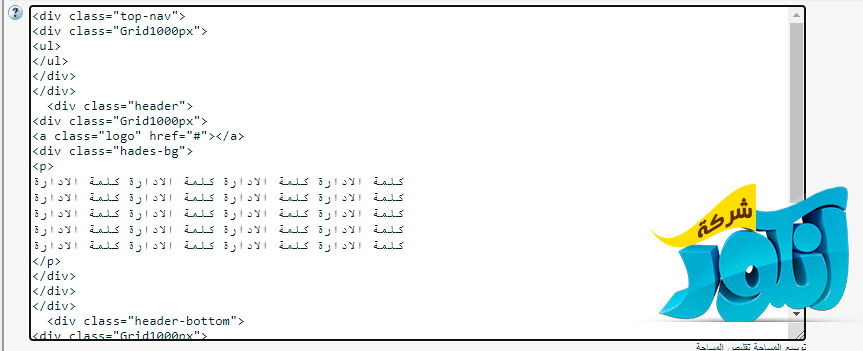
وتقوم بنسخ جميع القالب ما عدا التالي
CODE
<!-- logo -->
<!-- /logo -->
<!-- content table -->
$spacer_open
$_phpinclude_output
$ad_location[ad_header_end]
ومن ثم تذهب الى منتدى احلى منتدى - لوحة الادارة - مظهر المنتدى - التومبيلات والقوالب - ادارة عامة
تفتح قالب "overall_header" وتبحث بداخله عن "{JAVASCRIPT}"
وتضع الاكواد اسفله
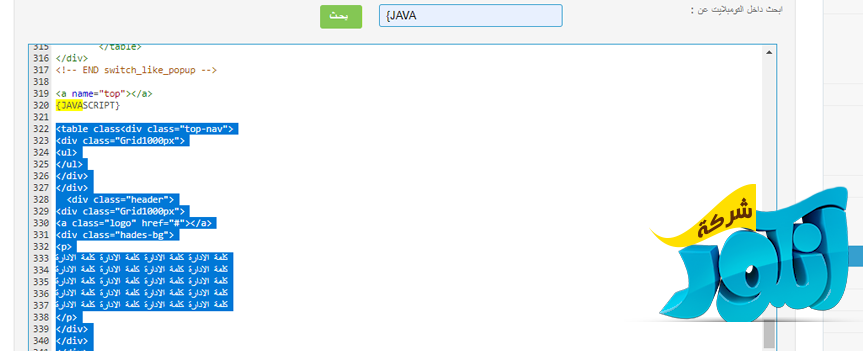
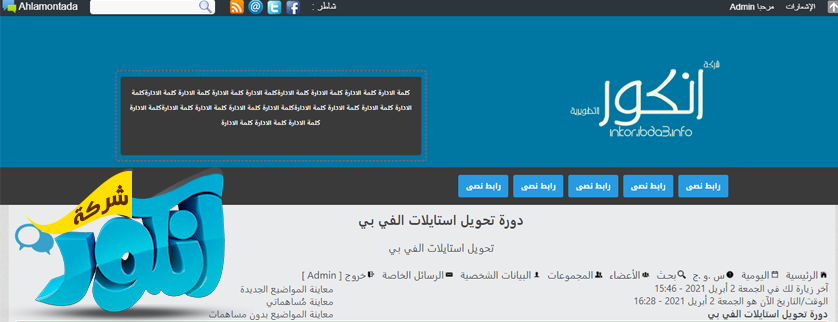
ونحفظ ونعاين وسنجد ان الهيدر اصبح جاهزا مكانه وموضوع بالطريقة الصحيحة
ومن ثم نعود للوحة ادارة الفي بي ومثلما قمنا بالدخول للهيدر ولكن نضع في صندوق البحث "footer"
ومن ثم نذهب لاخر شي في القالب في اغلب الاحيان تكون الاكواد اسفل الكود التالي :
CODE
<script type="text/javascript">
<!--
    // Main vBulletin Javascript Initialization
    vBulletin_init();
//-->
</script>
  <br>
</div>
  </div>
</div>
</div>
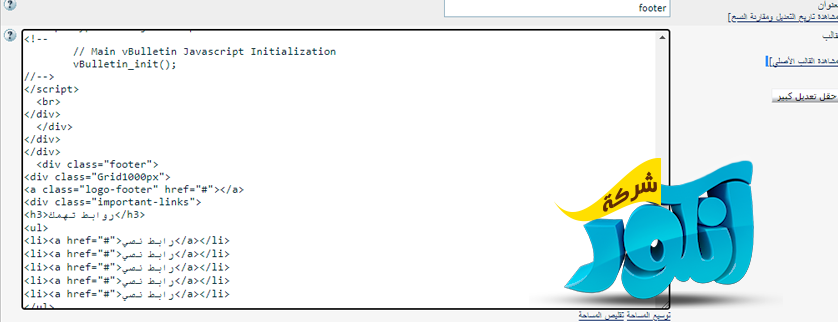
ومن ثم نذهب الى منتدى احلى منتدى ونفتح قالب overall_footer_end ونضع الاكود في اخر القالب
وهيك بكون الفوتر جاهز وفي مكانه الصحيح
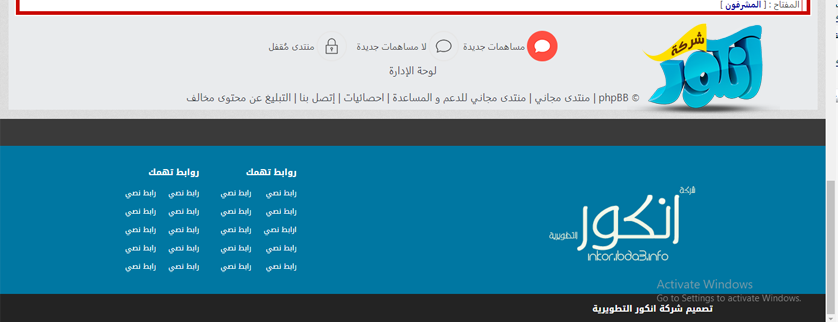
وعند هذه النقطة نكون وصلنا نهاية الدرس الثاني من نقل الهيدر والفوتر من الفي بي الى احلى منتدى
وسنكمل باقي القوالب و التنسيق في دروس منفصلة ان شاء الله
بالتوفيق للجميع
جميع الحقوق محفوظة لشركة انكور التطويرية
والسلام ختام